Overstappen naar kMail en kDrive
📌 0. Algemeen
📝 1. Wat is kMail en kDrive?
kMail = Veilige e-mail (zoals Gmail, maar zonder reclame). kDrive = Veilige opslag voor foto’s en bestanden (zoals Google Drive, maar dan privé).
✅ Voordelen:
- Je gegevens blijven in Europa.
- Geen reclame.
- Makkelijk te gebruiken.
💻 2. Stap 1: Maak een kMail-account aan (op de computer)
Wat heb je nodig?
- Een computer met internet.
- Je oude e-mailadres (bijv. Gmail of Outlook, Delta, Solcon, KPNmail, Hotmail).
Stappen:
- Ga naar: https://welcome.infomaniak.com/
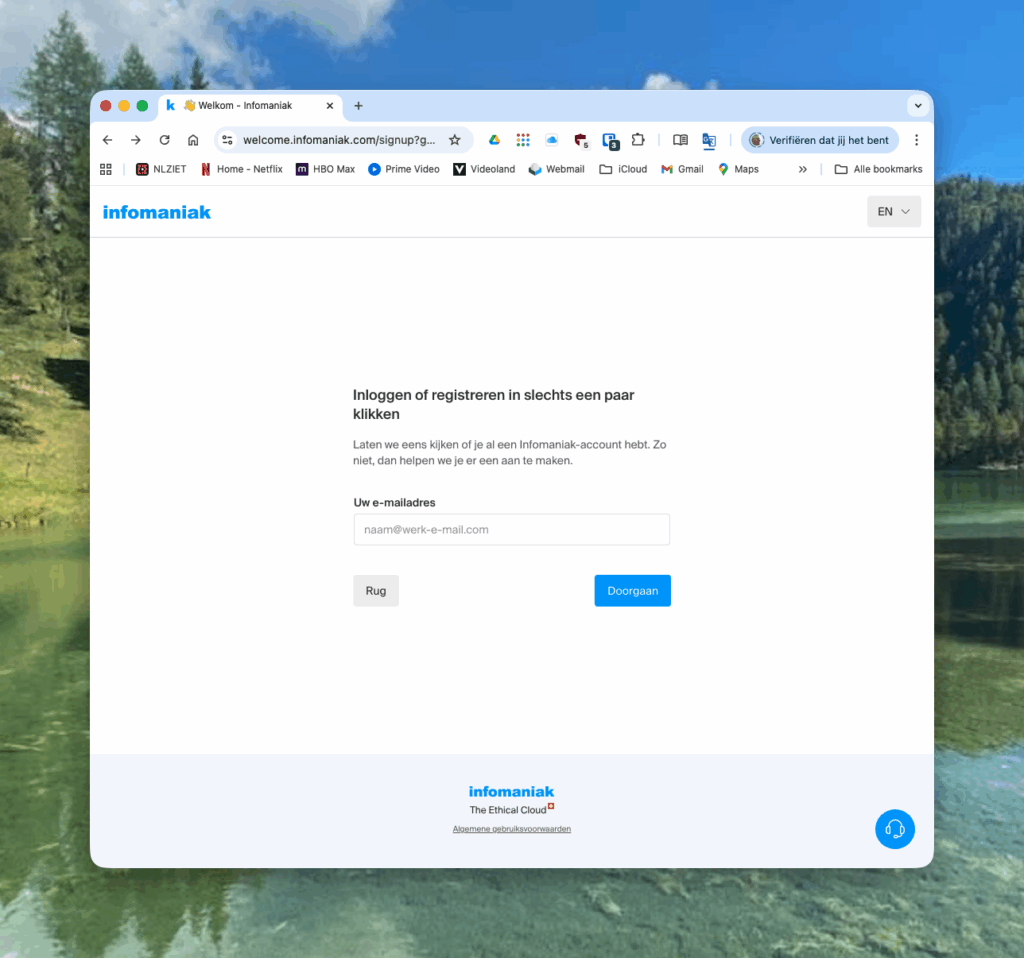
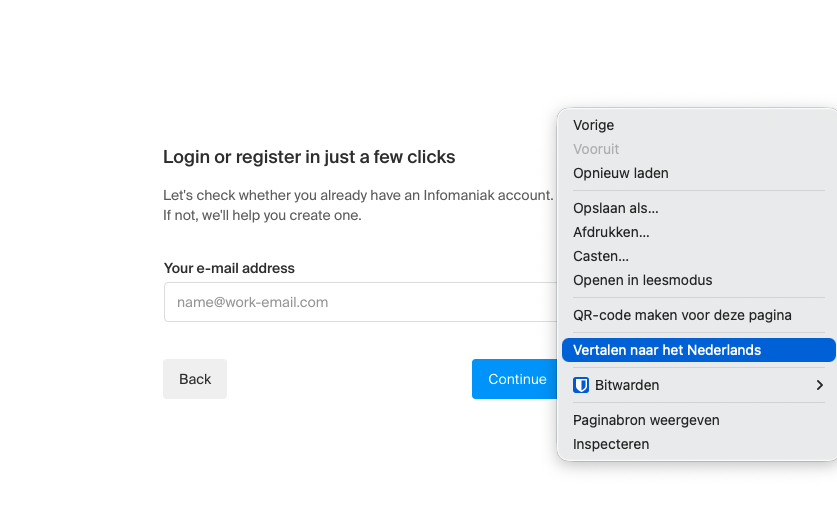
- Je komt op de pagina:
- Login or register in just a few clicks
of na het gebruik van de vertaal functie van Chrome 1 : - Inloggen of registreren in slechts een paar klikken
- Login or register in just a few clicks
- Vul in:
- Voornaam en achternaam
- Wachtwoord
- Klik op “Account aanmaken”.
- Belangrijk! Schrijf je nieuwe e-mailadres op: …@kmail.infomaniak.com of …@ik.me.
📌 Tip: Gebruik hetzelfde wachtwoord als voor je oude e-mail (als het veilig is).
Afbeelding: Screenshot van het aanmeldscherm met pijlen naar de velden.
📧 3. Stap 2: E-mails overzetten van Gmail/Outlook naar kMail
Wat heb je nodig?
- Je oude e-mailadres en wachtwoord.
- Je nieuwe kMail-adres.
Stappen:
- Log in op je kMail (mail.infomaniak.com).
- Klik op “Instellingen” (tandwiel-icoon) > “E-mail importeren”.
- Vul in:
- Oude e-mailadres.
- Wachtwoord (van je oude e-mail).
- Klik op “Importeren”.
- Wacht tot alle e-mails zijn overgezet (kan even duren).
📌 Tip: Laat je oude e-mail doorsturen naar je nieuwe kMail:
- In Gmail: Instellingen > “Doorsturen en POP/IMAP” > Voeg je nieuwe kMail-adres toe.
Afbeelding: Screenshot van het importeren-scherm.
📱 4. Stap 3: kMail gebruiken op je smartphone (Android/iPhone)
Stappen voor Android:
- Open de “E-mail”-app op je telefoon.
- Klik op “Account toevoegen”.
- Vul in:
- E-mailadres: je nieuwe kMail-adres (bijv. jaap@kmail.infomaniak.com).
- Wachtwoord: het wachtwoord dat je hebt gekozen.
- Klik op “Voltooien”.
Stappen voor iPhone:
- Open “Instellingen” > “Wachtwoorden & accounts” > “Account toevoegen”.
- Kies “Andere” > “Voeg mailaccount toe”.
- Vul je kMail-adres en wachtwoord in.
- Klik op “Voltooien”.
📌 Tip: Test of je een e-mail kunt versturen en ontvangen!
Afbeelding: Screenshots van Android/iPhone e-mailinstellingen.
📸 5. Stap 4: Foto’s uploaden vanaf je smartphone naar kDrive
Wat heb je nodig?
- De kDrive-app (gratis in de App Store/Google Play).
Stappen:
- Installeer de kDrive-app:
- Log in met je kMail-adres en wachtwoord.
- Foto’s uploaden:
- Open de kDrive-app.
- Klik op “+” > “Uploaden”.
- Kies “Foto’s” en selecteer de foto’s die je wilt uploaden.
- Klik op “Uploaden”.
📌 Tip: Maak een map genaamd “Foto’s” om alles netjes te houden.
Afbeelding: Screenshots van de kDrive-app met pijlen naar de uploadknop.
🖥️ 6. Stap 5: Bestanden uploaden en delen met kDrive
Op de computer:
- Ga naar kDrive.infomaniak.com.
- Sleep bestanden (bijv. Word-documenten) naar het scherm.
- Delen met anderen:
- Klik met de rechtermuisknop op een bestand > “Delen”.
- Vul het e-mailadres in van de persoon met wie je wilt delen.
- Kies “Kan bekijken” of “Kan bewerken”.
Op de smartphone:
- Open de kDrive-app.
- Klik op het bestand > “Delen” (deel-icoon).
- Kies hoe je wilt delen (e-mail, WhatsApp, etc.).
Afbeelding: Screenshot van het delen-scherm.
❓ 7. Veelgestelde vragen (FAQ)
Vraag: “Ik ben mijn wachtwoord vergeten. Wat nu?” Antwoord: Ga naar kmail.infomaniak.com > “Wachtwoord vergeten?” > Volg de stappen.
Vraag: “Kan ik kMail en kDrive ook op mijn tablet gebruiken?” Antwoord: Ja! Installeer de kDrive-app en volg dezelfde stappen als voor de smartphone.
Vraag: “Hoe weet ik of mijn e-mails zijn overgezet?” Antwoord: Controleer of je oude e-mails in je kMail “Inbox”staan.
Gebruik de vertaal functie van Google Chrome om de pagina in het Nederlands te vertalen, klik met rechter muistoets of control klik op een wit vlak: